СТАТЬИ MUSE
ИИ генератор фото: как создать свой кадр
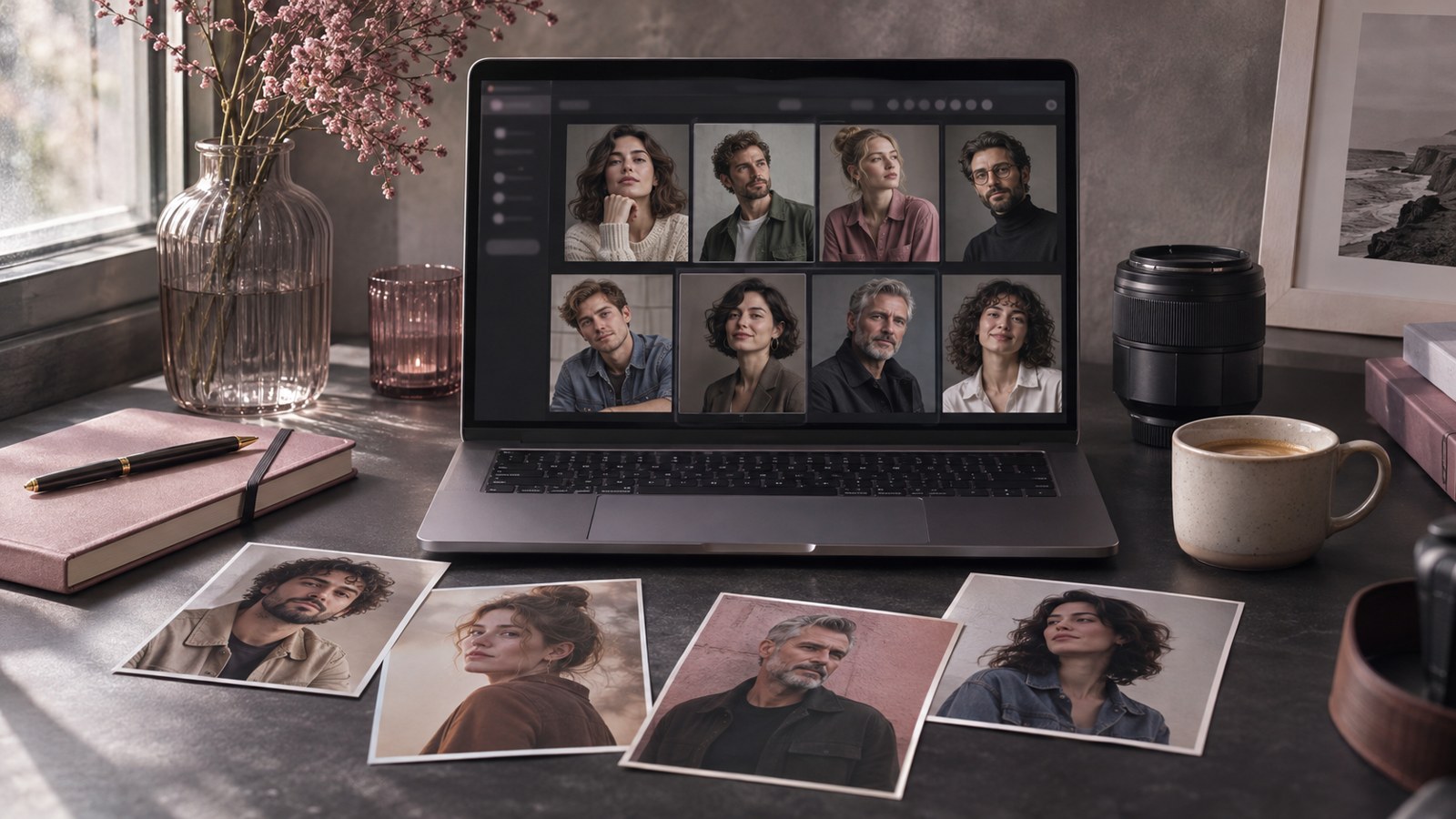
Загрузи своё фото, выбери одежду и позу — настройки уже доступны в редакторе.
ИИ генератор фото создаёт изображение по описанию или на основе загруженного снимка. В первом случае ты задаёшь сцену словами, во втором — используешь готовую фотографию как отправную точку для нового образа. Выбор режима важнее длинного промпта: если нужно сохранить конкретного человека, начинать только с текстового описания его внешности обычно неудобно.
В MUSE можно сгенерировать новую версию исходного фото: выбрать одежду, отдельно настроить позу и получить JPG. Например, попробовать деловой образ вместо повседневного. Сейчас один запуск стоит 75 искр. Перейти к этому сценарию можно в генераторе фото по исходному снимку MUSE; ниже разберём, когда он подходит и чем отличается от создания изображения с нуля.
Что в руководстве
- Какой способ генерации нужен для твоей задачи
- Как работает ИИ генератор фото
- Как составить запрос для генерации по тексту
- Как создать новый образ по фото в MUSE
- Три понятных сценария для первого запуска
- Как подготовить исходную фотографию
- Какие настройки проверить при выборе сервиса
- Как оценивать результат и исправлять ошибки
- Как посчитать стоимость подходящего кадра
- Как сохранить и использовать изображение
- Ответы на частые вопросы
Генератор фото по тексту или по фотографии: что выбрать
Под одним поисковым запросом скрываются разные задачи. Кому-то нужна новая сцена для публикации, кому-то — портрет с другим образом, а кто-то хочет убрать небольшой дефект на существующем снимке. Универсальная рекомендация «загрузи фото и напиши промпт» не подходит ко всем трём случаям: интерфейсы и способы управления отличаются.
- Создать сцену с нуля. Выбирай генерацию по тексту, если конкретной исходной фотографии нет. Ты описываешь объект, окружение, свет и композицию. Такой режим подходит для вымышленного персонажа или новой иллюстрации в фотографическом стиле.
- Получить новый образ по своему снимку. Нужен режим работы с загруженным изображением. В MUSE он позволяет выбрать одежду и позу из готовых вариантов. При просмотре важно сравнивать результат с оригиналом, потому что детали могут измениться.
- Точно исправить небольшой участок. Ищи инструмент с выделением области или обычную ретушь. Полная генерация новой версии кадра не даёт такого же контроля, как работа с конкретным фрагментом.
- Добавить движение. Это отдельная задача «фото в видео». Для неё в MUSE есть анимация фото, а обычный фоторедактор сохраняет неподвижный JPG.
Если уже есть портрет и хочется проверить другой стиль одежды, не нужно сначала подробно описывать лицо словами. Начни с исходника и доступного образа. Если же нужна новая композиция без привязки к конкретному человеку, смотри на инструменты с текстовым полем генерации.
Как работает ИИ генератор фото
Генеративная нейросеть строит изображение по заданным условиям. Текст, исходная фотография и выбранные настройки помогают определить содержание кадра. Это отличается от фильтра, который в основном меняет обработку существующих пикселей: генерация может создать другую одежду, заново построить часть фигуры или добавить детали сцены.
Результат зависит не только от запроса. Имеют значение исходное изображение, доступный режим, модель и её настройки. Даже при повторении похожих условий новая версия может отличаться. Поэтому генератор удобнее рассматривать как способ получить и отобрать варианты, а не как команду, которая обязана воспроизвести любую задумку с первого раза.
Фотореалистичный вид также не означает, что перед нами реальная съёмка. Вымышленный кадр может выглядеть убедительно, но содержать неправильные отражения, странную форму предметов или неточности в анатомии. Для публикации нужен просмотр всего изображения, а не только его самого красивого фрагмента.
Почему исходное фото не гарантирует точного совпадения
Если новая одежда закрывает тело иначе или меняется поза, модели приходится достраивать участки, которых не было видно. Вместе с нужной правкой могут измениться причёска, украшения, руки или выражение лица. Чем важнее конкретная деталь, тем внимательнее её нужно сравнивать с оригиналом.
Требование «сохранить всё» не заменяет проверку. Заранее реши, что обязательно должно остаться узнаваемым: лицо, общий силуэт, причёска или аксессуар. Если результат для этих деталей критичен, оцени, достаточно ли контроля даёт выбранный инструмент.
Как написать запрос для ИИ генератора фото
В сервисах с генерацией по тексту промпт описывает будущий кадр. Полезно собирать его из нескольких конкретных частей: кто или что в кадре → где находится → что делает → какой свет → какое кадрирование. Это рабочая схема для постановки задачи, а не обязательный синтаксис для всех моделей.
В инструкции Adobe Firefly создание изображения связано с текстовым описанием и настройками генерации. У Шедеврума также есть отдельный сценарий создания картинки по описанию. Конкретные поля отличаются; наличие такой возможности в одном сервисе не означает, что она есть в любом фоторедакторе.
Пример: вымышленный портрет
Фотографический портрет взрослого мужчины около 35 лет в тёмно-синей рубашке. Он стоит у окна в спокойном интерьере и смотрит в камеру. Мягкий боковой дневной свет, кадр по грудь, естественная фактура кожи, нейтральные цвета.
Здесь определены человек, одежда, место, направление взгляда и свет. Вместо общих слов «сделай красиво» появляется сцена, которую можно проверить: действительно ли человек у окна, видно ли рубашку, соответствует ли кадрирование задумке.
Пример: фотографическая иллюстрация для публикации
Небольшой рабочий стол фотографа: камера, закрытый блокнот, чашка кофе и несколько портретных отпечатков. Свет из окна слева, спокойные серые и тёплые оттенки. Горизонтальный кадр с пространством в верхней части для заголовка.
Такой запрос задаёт предметы и назначение изображения. Если текст будет добавляться поверх обложки, удобнее подготовить место для него в композиции, а саму надпись набрать отдельно. Тогда её читаемость и точное написание не зависят от того, как модель нарисует буквы.
Меняй один важный параметр за раз
Если первая версия близка к задаче, для следующей попытки поменяй конкретное условие: кадрирование, одежду или свет. Одновременная замена всех деталей делает сравнение малоинформативным. Сохраняй удачное описание вместе с результатом, чтобы понимать, от чего ты отталкивался.
Эти примеры предназначены для инструментов с текстовым полем. В пользовательском интерфейсе MUSE свободного поля промпта нет: здесь задача задаётся выбором готового образа и позы по загруженной фотографии.
Как сгенерировать фото с новым образом в MUSE
Этот сценарий подойдёт, если у тебя уже есть исходный снимок и хочется получить его новую версию. Для начала достаточно фотографии и одного понятного изменения. Устанавливать отдельное приложение не нужно: MUSE работает в браузере.
- Открой фоторедактор и войди в аккаунт. Перейди на страницу генерации по фото. Если ты ещё не авторизован, сначала выполни вход.
- Загрузи исходник. Подойдут JPG, PNG или WebP до 6 МБ. Проверь миниатюру, чтобы не отправить похожую, но другую версию из галереи.
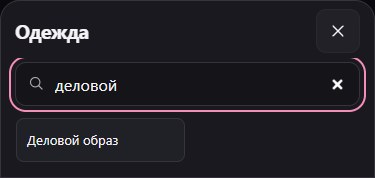
- Выбери одежду. Для первого сравнения можно использовать «Джинсовую куртку», «Деловой образ» или «Худи». Поиск по названиям помогает найти вариант в списке.
- Проверь позу и дополнительные параметры. Если менять положение тела не нужно, оставь для позы «Без изменений». Выбранная одежда сохраняется при переключении разделов.
- Посмотри цену и подтверди условия. Сейчас генерация стоит 75 искр. Перед отправкой проверь исходник, выбранные параметры и правила сервиса.
- Оцени и скачай JPG. После завершения обработки изображение появится в блоке «Результат». Сравни его с оригиналом и сохрани в течение часа.
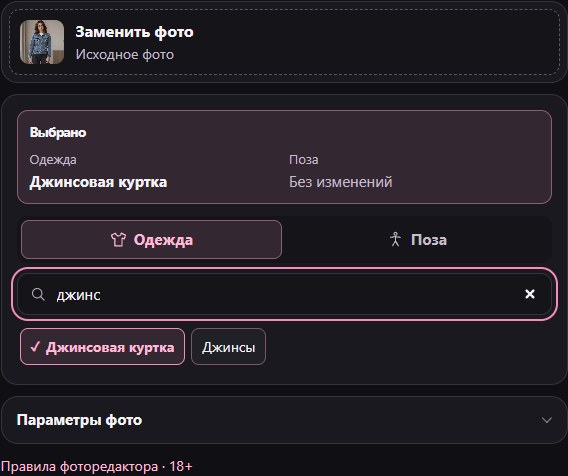
Загрузка и выбор настроек позволяют подготовить задачу до её запуска. Если заметил неподходящий исходник или случайно выбрал другой вариант, исправь это заранее. После отправки дождись состояния текущей работы, вместо того чтобы создавать новую попытку только ради проверки кнопки.
Попробуй другой образ на своём фото
Загрузи снимок в MUSE и выбери одежду из готовых вариантов. Для первого запуска начни с одного изменения, которое будет легко сравнить с оригиналом.
Три сценария, в которых понятнее оценить результат
Деловой образ вместо повседневной одежды
Задача: посмотреть, как будет выглядеть портрет с более формальным нарядом. Подготовка: выбери фото, на котором достаточно видна верхняя часть одежды. Настройка: начни с варианта «Деловой образ», сохранив позу без изменений.
Критерии: подходит ли силуэт одежды, естественно ли расположены воротник и плечи, не изменились ли важные черты лица. Такой результат можно оценить как творческий вариант портрета. Для официальных документов требования к изображениям проверяются отдельно; генеративная версия не является универсальной заменой документальной съёмки.
Повседневный портрет с другим настроением
Задача: сравнить более свободный образ с исходным. Подготовка: возьми чёткий снимок с понятным положением рук. Настройка: попробуй худи или джинсовую куртку. В первой попытке не меняй одновременно дополнительные параметры.
Критерии: соответствует ли одежда выбранному варианту, не слились ли её края с волосами или руками, согласованы ли тени. Если именно одежда получилась удачно, но лицо заметно изменилось, решение о сохранении зависит от того, насколько узнаваемость важна для твоей задачи.
Статичный образ как основа будущей анимации
Задача: сначала подобрать внешний вид, а затем добавить движение. Подготовка: начни с неподвижного изображения и проверь его детали. Порядок: сохрани удачный JPG, затем отдельно загрузи его в инструмент анимации.
Критерии: лицо и волосы различимы, исходник не содержит заметных дефектов, композиция оставляет место для предполагаемого движения. Пошаговый процесс описан в статье «Как анимировать фото онлайн с помощью ИИ». Генерация изображения и анимация — отдельные запуски с отдельной стоимостью.
Как подготовить фотографию для генерации
Для работы по исходному снимку важна информация, которая уже видна в кадре. Нейросеть может достроить недостающее, но это будет её интерпретация. Поэтому начни с проверки исходника, прежде чем расходовать баланс на повторения.
- Используй оригинал из галереи. Скриншоты с кнопками, подписью и рамками приложения добавляют лишние элементы в изображение. Если доступен только скриншот, обрежь ненужный интерфейс.
- Проверь чёткость лица. Глаза, линия рта и контур волос должны быть различимы. Большой размер файла не исправляет размытие, возникшее при съёмке.
- Оставь видимой нужную часть одежды. Крупный план лица содержит мало информации о плечах и фигуре. Если задача связана с нарядом, выбирай композицию, где его можно показать.
- Учитывай руки и аксессуары. Сложные перекрытия, ремешки, сумки и мелкие украшения требуют отдельной проверки в готовом кадре.
- Не увеличивай маленькую картинку только ради цифр. Пересохранение с большим разрешением само по себе не возвращает настоящие детали.
В MUSE принимаются неподвижные JPG, PNG и WebP до 6 МБ и до 16 мегапикселей. Если телефон сохранил фото в HEIC, используй экспорт в поддерживаемый формат. Простая замена расширения в имени файла не меняет его содержимое.
Загружай своё изображение, материал с разрешением на выбранную обработку или подходящий портрет вымышленного взрослого персонажа. MUSE работает с пользователями 18+; люди на снимке должны быть совершеннолетними на момент съёмки. Условия размещены в правилах фоторедактора.
Как выбрать ИИ генератор фото под свою задачу
Сначала проверь способ управления
Посмотри, предусмотрены ли текстовый запрос, загрузка фотографии, выделение области или только готовые варианты. Если нужно точно воспроизвести конкретную вещь, уточни, можно ли загрузить её отдельное изображение: выбор наряда из каталога не равен примерке любого товара по референсу.
В MUSE одежда и поза выбираются из доступных вариантов. Это позволяет быстро сформировать задачу, но не заменяет произвольный текстовый сценарий. Если нужен именно новый пейзаж по описанию, обложка с заданным предметом или точная работа с выделением, оцени инструмент, в котором есть соответствующее управление.
Уточни, какой файл получится на выходе
Для публикации в интернете часто достаточно подходящего JPG, но требования зависят от места размещения. Прозрачный фон, работа со слоями, точные размеры печати и определённый формат экспорта — отдельные возможности. Наличие генерации не означает, что все они автоматически поддерживаются.
Если планируешь несколько похожих кадров, заранее оцени управляемость серии. Удачный одиночный портрет ещё не показывает, насколько стабильно инструмент повторяет одну внешность и детали одежды в разных сценах.
Сравнивай удобство всего процесса
Важно не только качество примера на главной странице. Проверь, понятно ли загружать исходник, виден ли выбранный вариант, указана ли цена, как сохраняется результат. На телефоне обрати внимание на окно выбора и возможность вернуться к фотографии, не потеряв настройки.
Как проверить сгенерированное фото
Открой изображение в размере, при котором видны мелкие детали, и проверь его по задаче. Для аватарки и крупного баннера требования различаются. Если результат будет сильно обрезаться, сначала оцени будущую обрезку, а затем решай, нужен ли ещё один запуск.
- Главное изменение. Соответствуют ли одежда, поза или сцена выбранному заданию? Иногда кадр красивый сам по себе, но нужная правка почти не выполнена.
- Лицо. Проверь симметрию глаз, линию рта, форму ушей и узнаваемые особенности. Сравнивай с исходником, если важна конкретная внешность.
- Руки и границы предметов. Посмотри на пальцы, ремни, украшения и места пересечения одежды с волосами.
- Освещение. Оцени направление теней, блики и согласованность света на человеке и фоне.
- Надписи и геометрия. Логотипы, узоры, дверные проёмы и отражения могут выглядеть правдоподобно издалека, но распадаться при увеличении.
Если новая версия не подошла, меняй причину
Размытый исходник стоит заменить более чётким. Для неудачного наряда попробуй другое доступное сочетание. Если ошибка появилась после одновременной смены нескольких параметров, вернись к одному основному изменению. Так следующая попытка проверяет понятную гипотезу.
Не рассчитывай, что одинаковый повтор обязательно устранит конкретный дефект. Новая генерация может стать лучше или хуже в других деталях. Если требуется точная локальная правка, удобнее рассмотреть ретушь отдельного участка вместо полной перестройки кадра.
Сколько стоит подходящий результат
Различай цену одного запуска и затраты на выбранный кадр. По состоянию на 29 ноября 2026 года генерация фото в MUSE стоит 75 искр. Две попытки при этой цене — 150 искр, четыре — 300. Перед запуском всегда проверяй актуальную стоимость на кнопке.
Снизить число случайных попыток помогает подготовка: подходящий исходник, понятная задача и несколько критериев удачного результата. Например: узнаваемое лицо, выбранный тип одежды и естественное положение рук. Когда изображение уже соответствует этим требованиям, дополнительный запуск может быть не нужен.
При окончательной технической ошибке обработки MUSE возвращает списанные за задачу искры. Готовое изображение, которое не понравилось по стилю, не становится технической ошибкой автоматически. Повторная генерация — самостоятельный запуск.
Для сравнения с другими сервисами считай именно тот сценарий, который нужен тебе: какое число вариантов входит в стоимость, требуется ли подписка и есть ли нужный способ управления. Слово «бесплатно» в заголовке само по себе не объясняет ограничения конкретного предложения.
Как сохранить и использовать фото после генерации
В MUSE готовый кадр появляется в блоке «Результат». Нажми «Скачать JPG» и проверь, что файл открылся на устройстве. На телефоне загрузка может попасть в приложение «Файлы» или папку «Загрузки»; путь зависит от браузера и его настроек.
Результат доступен на сайте в течение часа после завершения обработки. Сохраняй нужную версию заранее: ссылка на страницу или открытая вкладка не заменяют скачанный файл. Для сравнения нескольких попыток используй понятные имена файлов с указанием образа.
Перед публикацией оцени не только внешний вид, но и соответствие месту размещения. Не выдавай вымышленную сцену за документальное подтверждение события. Если планируешь движение, сначала проверь статичный кадр, а затем переходи к отдельной анимации фото.
Частые вопросы про ИИ генератор фото
Что такое ИИ генератор фото?
Это инструмент, который создаёт изображение по заданным условиям: тексту, исходной фотографии или выбранным параметрам. Возможности зависят от режима. Генерация по описанию и получение новой версии готового снимка решают разные задачи.
Можно ли сгенерировать фото без исходной фотографии?
Да, в инструментах с режимом генерации по тексту. Ты описываешь будущую сцену и выбираешь доступные настройки. Основной сценарий MUSE работает по загруженному снимку, поэтому для него исходное изображение нужно.
Можно ли пользоваться генератором фото с телефона?
Да, MUSE работает в мобильном браузере. После входа загрузи изображение, открой выбор одежды и проверь настройки перед запуском. Отдельное приложение для этого процесса устанавливать не требуется.
Нужно ли писать промпт в MUSE?
Нет. Одежда и поза выбираются из готовых вариантов. Примеры текстовых запросов в статье относятся к сервисам, где предусмотрено отдельное поле описания; вставлять их вместо выбора варианта в MUSE не требуется.
Какой снимок подходит для генерации нового образа?
Чёткая фотография с различимым лицом и нужной частью одежды. В MUSE принимаются неподвижные JPG, PNG и WebP до 6 МБ и до 16 мегапикселей. Выбирай кадр, который соответствует планируемому изменению.
Сколько стоит генерация фото?
На дату проверки один запуск в MUSE стоит 75 искр. Каждая повторная генерация оплачивается отдельно. Актуальная цена указана на кнопке перед отправкой задачи.
Будет ли результат полностью похож на оригинал?
Точного совпадения всех деталей гарантировать нельзя. Генерация может изменить лицо, волосы, руки и фон вместе с основным образом. Сравнивай важные для тебя элементы с исходным снимком перед сохранением.
Можно ли выбрать свою вещь по отдельному фото?
В описанном интерфейсе MUSE используется каталог готовых вариантов одежды. Загрузка фотографии конкретной вещи как отдельного референса не является частью этого процесса. Для такой задачи ищи инструмент с соответствующей функцией примерки.
Можно ли одновременно поменять одежду и позу?
Да, эти параметры выбираются отдельно. Перед запуском проверь оба значения. Для первого знакомства проще начать с одежды и оставить позу без изменений, чтобы было легче сравнить результат.
Почему повторный запуск выдаёт другой кадр?
Генератор создаёт новую версию изображения, поэтому повторение похожих условий не обязательно даёт тот же результат. Если нужно разобраться в различиях, сохраняй исходник и записывай выбранные параметры.
Как скачать изображение и сколько оно хранится?
После успешной обработки нажми «Скачать JPG» в блоке результата. Готовое фото доступно на сайте один час после завершения. Сохрани нужный файл на своё устройство в этот срок.
Можно ли превратить получившееся фото в видео?
Да, подходящий сохранённый снимок можно отдельно загрузить в анимацию MUSE и выбрать доступное движение. Это другой инструмент и отдельная оплачиваемая задача. Подготовка кадра и работа с движением подробно разобраны в руководстве по анимации фото.
Как готовилось руководство
Редакция MUSE проверила 23 ноября 2026 года действующие настройки генерации, цену, выбор одежды и отображение интерфейса на компьютере и телефоне. В статье используются реальные фрагменты интерфейса до запуска обработки. Тестовый портрет и обложка созданы с помощью ИИ; изображения на обложке не представлены как результаты MUSE.
Различие между созданием изображения по тексту и работой по исходнику сверено с официальными инструкциями Adobe Firefly и Шедеврума. Описание MUSE основано на его собственном интерфейсе и условиях. Подробную работу фоторедактора можно посмотреть в отдельном руководстве по ИИ-редактору фото.
С чего начать
Сначала реши, нужен ли полностью новый кадр по описанию или другой образ на существующей фотографии. Для второго сценария подготовь исходник и начни с одного понятного изменения. Так результат проще проверить, сохранить и использовать дальше.
Создай новый образ по своему фото
В MUSE можно выбрать одежду, отдельно настроить позу и получить JPG. Посмотри текущую цену и настройки перед запуском.