СТАТЬИ MUSE
Как анимировать фото онлайн с помощью ИИ
Загрузи снимок, выбери движение и получи короткий ролик. Готовую анимацию можно сохранить в GIF.
Анимировать фото — значит превратить неподвижный снимок в короткую движущуюся сцену. Нейросеть может добавить улыбку, небольшой поворот головы, движение волос или плавное приближение камеры. Для начала нужен один исходник и понятное действие: чем яснее задача, тем проще оценить, получился ли подходящий ролик.
В анимации фото MUSE движение выбирается из готовых вариантов. На момент проверки один запуск стоит 150 искр, длительность ролика — 7 секунд. Результат воспроизводится как видео, а отдельная кнопка позволяет скачать GIF. В этом руководстве разберём весь путь: от выбора фотографии до проверки и сохранения анимации.
Что проверила редакция MUSE
23 ноября 2026 года мы проверили действующий интерфейс на компьютере и телефоне, загрузку тестового изображения, выбор движений и опубликованные параметры сервиса. Скриншоты ниже сделаны в MUSE. Тестовый портрет и обложка созданы с помощью ИИ. Они не являются фотографиями клиентов или доказательством качества готового видео; платный запуск анимации для этой статьи не проводился.
Что в руководстве
- Как анимировать фото: короткая инструкция
- Что меняет нейросеть и чего от неё ожидать
- Как подготовить исходное изображение
- Как выбрать движение
- Пошаговая работа в MUSE
- Три сценария для первой анимации
- Как проверить готовый ролик
- Почему возникают искажения
- GIF, MP4 и срок хранения
- Ответы на частые вопросы
Как анимировать фото онлайн: короткая инструкция
- Подготовь исходник. Для MUSE нужен JPG, PNG или WebP до 6 МБ. Фотография должна быть чёткой; используй свой снимок, материал с разрешением на обработку или изображение вымышленного взрослого персонажа.
- Открой инструмент и войди в аккаунт. Перейди в раздел «Анимировать фото», затем загрузи изображение с компьютера или телефона.
- Выбери одно движение. Для первого портрета подойдёт «Лёгкая улыбка»; если нужно движение камеры, попробуй «Плавное приближение».
- Проверь цену и подтверди правила. При текущих условиях запуск стоит 150 искр. Перед отправкой убедись, что выбран нужный исходник и нужный вариант движения.
- Дождись результата и сохрани его. Просмотри все 7 секунд, проверь лицо и детали, затем скачай GIF. Готовый ролик доступен на сайте в течение часа.
Сначала полезно анимировать один понятный кадр с одним человеком. Если взять сложную сцену и одновременно ожидать выраженную мимику, поворот тела и движение камеры, будет труднее понять, какая часть задачи оказалась неудачной.
Как нейросеть оживляет фотографию
В обычной фотографии зафиксирован один момент. Для анимации нужно построить последовательность кадров: показать, как меняются положение объекта, мимика или ракурс. Генеративная модель использует изображение как опору и создаёт развитие сцены. При этом она не знает, что происходило до или после съёмки: новое движение является предположением модели.
Поэтому результат не стоит воспринимать как восстановленную видеозапись. Если человек на исходнике смотрит прямо, нейросеть может представить небольшой поворот, но невидимую сторону лица ей придётся достроить. Аналогично появляются детали волос, ткани и фона, которые открываются во время движения.
Этот принцип описан и в официальном руководстве Runway по Image to Video: изображение задаёт композицию и внешний вид сцены, а описание движения — её развитие. В MUSE вместо свободного текстового запроса в основном интерфейсе используются готовые варианты действий.
Анимация человека и движение камеры — разные задачи
Движение человека меняет сам объект: выражение лица, положение головы, волосы. Чтобы оценить такой результат, следи за сохранением внешности и естественностью переходов. Движение камеры меняет восприятие сцены: например, зритель постепенно оказывается ближе к лицу. В этом случае особенно важны кадрирование и стабильность фона.
Если хочется просто добавить динамики к аватарке, необязательно просить заметный поворот или сложный жест. Небольшое действие может лучше подходить к исходной композиции. Выбор зависит от того, что действительно нужно показать, а не от количества доступных эффектов.
Как подготовить фото для анимации
Выбирай исходник, на котором уже хорошо видны важные детали
Для портрета проверь глаза, линию рта, контур лица и волосы. Если эти участки размыты, модель будет не только добавлять движение, но и придумывать недостающую форму. Высокое разрешение файла само по себе не помогает, если исходная фотография была маленькой, а затем её просто увеличили.
Лучше взять оригинал из галереи, чем скриншот страницы с фотографией. Рамки приложения, подписи, значки и курсор становятся частью входного изображения. Нейросеть может попытаться анимировать и их. Если исходник сохранился только в виде скриншота, сначала обрежь лишний интерфейс обычным редактором.
Оставляй место для предполагаемого движения
Если голова почти касается края кадра, при повороте будет мало пространства. Если задача связана с волосами, проверь, что они не обрезаны слишком тесно. Для приближения камеры заранее посмотри, какой фрагмент окажется в центре: лицо, предмет или случайная деталь фона.
Не нужно дорисовывать простор вокруг каждого портрета. Достаточно выбирать действие, совместимое с тем, что видно. Для крупного плана с ровным взглядом разумнее начать с небольшой улыбки, а для более свободной композиции — рассмотреть поворот головы.
Учитывай свет, отражения и перекрытия
Сильная тень на половине лица, блик на очках или рука перед ртом делают задачу менее однозначной. Особенно внимательно оценивай зеркала: при движении отражение должно оставаться согласованным с человеком. Если хочется получить предсказуемый первый опыт, выбери кадр без сложных отражений и перекрытий лица.
В сцене с несколькими людьми появляется дополнительный вопрос: кто должен двигаться и как связаны действия. Готовый вариант движения не даёт такого же точного управления каждым участником, как индивидуальная постановка сцены. Для знакомства с инструментом проще использовать одного взрослого человека на достаточно спокойном фоне.
Проверь формат, вес и допустимость снимка
MUSE принимает неподвижные JPG, PNG и WebP до 6 МБ; дополнительно проверяется размер изображения — до 16 мегапикселей. Файл с телефона в HEIC может потребовать экспорта в JPG. Переименование расширения не меняет формат: используй сохранение или экспорт изображения.
Сервис предназначен для пользователей 18+. На снимках людей все изображённые должны быть совершеннолетними на момент съёмки. Для чужой фотографии нужно разрешение на передачу и выбранную обработку. Подробные условия доступны в правилах анимации MUSE.
Как выбрать движение, чтобы оживить фото
В момент подготовки статьи в MUSE доступны в том числе четыре обычных варианта движения. Ниже — ориентиры для выбора, а не обещание одинакового результата на любых изображениях. Если доступный список изменится, ориентируйся на подписи в самом инструменте.
- «Лёгкая улыбка». Подходит для знакомства с анимацией портрета. Проверь, что губы и часть лица вокруг них видны. В результате оценивай форму рта, зубы, если они появились, и сохранение выражения глаз.
- «Поворот головы». Уместен, когда хочется изменить направление взгляда. При просмотре сравнивай лицо в начале, середине и конце: не меняются ли узнаваемые черты и не ломается ли линия волос.
- «Лёгкий ветер». Имеет смысл, если в кадре видны волосы или ткань, движение которых подходит сцене. Проверяй не только волосы, но и края одежды, фон и участки рядом с плечами.
- «Плавное приближение». Выбирай, если нужна динамика ракурса, а не выраженная мимика. Следи, чтобы важный объект оставался в кадре, а фон не превращался в меняющуюся геометрию.
Один запуск использует один выбранный вариант. Для начала зафиксируй задачу простой фразой для себя: «хочу небольшую улыбку без заметного изменения внешности» или «нужно приближение к лицу». Такой критерий помогает вовремя остановиться, когда результат уже подходит.
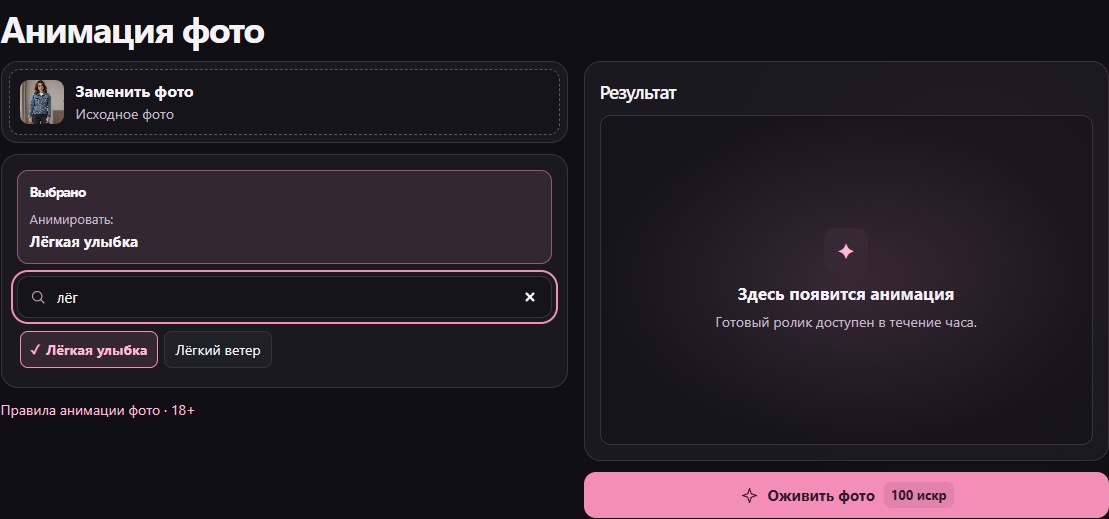
Как анимировать фотографию в MUSE: пошагово
1. Открой анимацию и загрузи снимок
Перейди на страницу анимации фото. Если ты ещё не вошёл, сначала авторизуйся. Нажми «Загрузить фото» и выбери подготовленное изображение. На компьютере также можно перетащить файл в область загрузки. Миниатюра помогает убедиться, что открыт нужный снимок.
Если передумал, используй «Заменить фото» до запуска. Выбор файла сам по себе не равен заказу анимации. Перед оплатой можно спокойно проверить исходник и движение. Не ориентируйся только на имя файла: похожие версии в галерее легко перепутать.
2. Найди нужный вариант движения
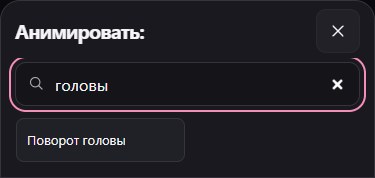
На компьютере варианты отображаются в блоке настроек. В строке поиска можно ввести часть названия — например, «улыбка» или «головы». После выбора проверь строку «Анимировать»: там должно быть название нужного действия.
На телефоне настройки собраны компактнее. Нажми строку выбора движения, затем найди нужный вариант в открывшемся окне. Необязательно искать каждый раз заново: сначала посмотри, какое действие уже выбрано, и меняй его только при необходимости.
3. Проверь баланс и подтверди запуск
Кнопка «Оживить фото» показывает стоимость. Сейчас это 150 искр за одну генерацию. Если баланса недостаточно, сначала нужно пополнение. Перед отправкой открывается окно с подтверждением возраста и согласий, а также ссылкой на правила. Прочитай условия и подтверди их, если они выполнены.
Когда отправка уже началась, не создавай второй запрос ради проверки, «нажалось ли». Дождись изменения состояния на странице. Во время незавершённой анимации новая задача для того же аккаунта не запускается. Если связь прервалась, важно сначала проверить состояние текущей работы.
4. Дождись результата и просмотри ролик целиком
После обработки видео появляется в блоке «Результат». Длительность готовой сцены — 7 секунд, но это не время ожидания. Генерация может занимать несколько минут; точную скорость нельзя заранее вывести из длины ролика.
Сначала посмотри анимацию без остановок, затем обрати внимание на спорные участки. Иногда начало выглядит убедительно, а ближе к концу меняются глаза, появляются лишние детали или фон начинает заметно плыть. Для итогового решения нужно оценить весь ролик.
Готов попробовать на своём снимке?
Открой MUSE, загрузи фото и выбери одно понятное движение. До запуска проверь изображение, выбранный вариант и цену на кнопке.
Три сценария для первой анимации
Эти сценарии показывают, как связать исходник, действие и критерий оценки. Они составлены редакцией как план работы; это не результаты серии платных тестов и не гарантия отсутствия искажений.
Портрет для аватарки
Исходник: один взрослый человек, лицо различимо, глаза открыты, на губах нет перекрывающих предметов. Действие: «Лёгкая улыбка». Что проверить: сохраняется ли внешность, выглядит ли улыбка естественно, остаётся ли лицо главным объектом кадра.
Если итог нужен для круглой аватарки, дополнительно представь круговую обрезку: глаза и подбородок не должны уходить за её края. Такая проверка относится к будущему размещению; она не требует ещё одной генерации, если видео уже подходит.
Атмосферный кадр с волосами или свободной тканью
Исходник: портрет с видимыми волосами и спокойным фоном. Действие: «Лёгкий ветер». Что проверить: не превращаются ли пряди в повторяющиеся полосы, не появляются ли разрывы около плеч, согласовано ли движение с общей сценой.
Если волосы почти полностью скрыты головным убором, ожидаемого эффекта может быть мало. В таком случае разумнее сменить действие под исходник, чем наугад повторять одинаковый запуск. Для первой попытки выбирай движение, которое можно заметить и оценить.
Короткая заставка или обложка
Исходник: композиция с понятным главным объектом и запасом пространства по краям. Действие: «Плавное приближение». Что проверить: остаётся ли нужная часть изображения в кадре и не меняется ли форма крупных деталей на фоне.
Если поверх планируется надпись, добавляй её уже в видеоредакторе после генерации. Так проще удержать читаемый текст и не зависеть от того, как нейросеть обойдётся с буквами на исходном изображении.
Как проверить качество анимации
- Узнаваемость. Сравни форму лица, глаза и причёску с исходником. Оценивай не один удачный кадр, а движение целиком.
- Плавность. Проследи, нет ли резкого скачка положения головы, взгляда или предмета. Намеренное движение должно отличаться от случайного дрожания.
- Детали. Посмотри на зубы, пальцы, серьги, оправу очков и границы одежды. Мелкие элементы могут меняться раньше, чем это становится заметно в общем плане.
- Фон. Проверь прямые линии, мебель и отражения. Они не должны беспричинно изгибаться или исчезать по мере движения.
- Кадрирование. Убедись, что выбранное действие не уводит важную часть сцены за край изображения.
- Конец ролика. Если нужно повторное воспроизведение, оцени переход от последнего кадра к первому. Автоматическое повторение не означает бесшовного цикла.
Удобно выписать два-три обязательных требования до запуска. Например: узнаваемое лицо, небольшое движение и отсутствие заметного изменения фона. Тогда решение о сохранении опирается на задачу, а не на желание бесконечно улучшать уже пригодную версию.
Почему анимация фото получается неестественной
Нейросети приходится достраивать слишком многое
Сильный поворот, закрытая часть лица, сложная поза или тесная обрезка увеличивают число неизвестных. Попробуй выбрать более простое действие либо другой исходник, на котором нужные детали уже видны. Это практическая гипотеза для следующей попытки, а не обещание, что любой дефект исчезнет.
Исходная фотография уже содержит артефакты
Размытые глаза, странные пальцы или нарушенная форма очков не становятся правильными только из-за добавления движения. Перед анимацией проверь статичное изображение. Если нужен другой образ, можно сначала отдельно подготовить его в ИИ-редакторе фото MUSE, оценить получившуюся фотографию и только затем переходить к движению.
Ожидание не совпадает с выбранным режимом
Плавное приближение не равно полноценной актёрской игре. Поворот головы не означает поворот всего тела. Если хочется определённого действия, проверь, существует ли подходящий вариант в текущем интерфейсе. В MUSE нет пользовательского поля, в которое можно вместо выбора движения вставить длинный промпт.
Проблема связана с запуском, а не с качеством видео
Неподдерживаемый формат файла, превышение размера, недостаточный баланс или незавершённая предыдущая работа мешают начать задачу. Эти случаи стоит отличать от ситуации, когда готовое видео уже появилось, но не подошло по качеству.
Если задача завершилась технической ошибкой и получила статус неудачной, MUSE возвращает списанные за неё искры. Готовый результат, который не понравился по художественным причинам, не становится технической ошибкой автоматически. Повторная генерация является новым запуском и оплачивается отдельно.
Как сохранить анимированное фото: GIF и MP4
GIF удобно использовать там, где нужна короткая повторяющаяся картинка. В MUSE для него есть кнопка «Скачать GIF». Однако поддержка GIF зависит от площадки: сервис может преобразовать файл или показать только первый кадр. Перед публикацией проверь именно то место, где будет размещена анимация.
MP4 — видеоформат, в котором воспроизводится результат на странице. Для сохранения видео используй доступное в твоём браузере меню плеера или сохранение видеофайла, если оно поддерживается. Не путай сохранение видео со скриншотом: снимок экрана сохраняет только один неподвижный кадр.
GIF и видео могут выглядеть немного по-разному. В текущей реализации MUSE GIF создаётся из ролика с ограничением размера, частоты кадров и палитры. Поэтому градиенты или небольшие детали в нём могут отличаться от видео. Сравни оба варианта перед выбором файла для публикации.
Скачай результат в течение часа
На сайте готовая анимация доступна в течение часа после завершения обработки. Это окно для скачивания, а не постоянная медиатека. Сохрани нужный файл на устройство и проверь, что он открывается из галереи или папки загрузок.
На телефоне скачанный GIF может оказаться в «Файлах» или «Загрузках», а не сразу в «Фото». В разных браузерах путь отличается. Если по нажатию открылась новая вкладка с изображением, используй предусмотренное браузером сохранение файла. После скачивания воспроизведи результат локально.
Сколько стоит анимировать фото в MUSE
По состоянию на 29 ноября 2026 года одна генерация стоит 150 искр, а длина ролика составляет 7 секунд. Длительность сцены не нужно складывать со временем ожидания: это разные параметры. Актуальную стоимость всегда проверяй на кнопке перед запуском.
Бюджет зависит от числа попыток. Два отдельных запуска при этой цене — 200 искр, три — 300. Поэтому полезно сначала выбрать один подходящий исходник и одно движение. Для следующего запуска меняй конкретную вещь: фотографию, композицию или вариант действия. Так проще понять, повлияло ли изменение на результат.
Мы не называем генерацию бесплатной и не обещаем одинаковое качество на любом снимке. До оплаты можно изучить интерфейс и требования к фотографии. Если нужен точный монтаж по заранее заданной траектории, управляемое движение каждого человека или длинная сцена, оцени инструменты с соответствующими настройками.
Когда нужен инструмент с текстовыми командами
Готовые движения удобны, когда хочется быстро выбрать понятное действие. Текстовый запрос нужен для более индивидуального замысла: например, отдельно задать движение объекта и камеры. Такие способы управления описаны в официальных руководствах Runway и Adobe Firefly.
Для сервисов с полем промпта пример простой команды может выглядеть так: «Человек слегка улыбается, камера неподвижна». Это пример формулировки, а не скрытая команда для MUSE. В MUSE аналогичную задачу задают выбором доступного движения. Не переноси возможности одного сервиса на другой только потому, что оба работают с фотографиями.
Частые вопросы об анимации фото
Можно ли анимировать фото онлайн без установки приложения?
Да, MUSE работает в браузере. Открой раздел анимации с компьютера или телефона, войди в аккаунт, загрузи подходящий снимок и выбери движение. Установка отдельного редактора для этого сценария не требуется.
Какое фото лучше выбрать для первого запуска?
Чёткий кадр одного взрослого человека с различимым лицом и без лишнего интерфейса поверх изображения. Выбирай действие под композицию: небольшую улыбку для спокойного портрета или приближение, если важен общий ракурс.
Какие файлы принимает MUSE?
Неподвижные JPG, PNG и WebP до 6 МБ и до 16 мегапикселей. Если телефон сохранил снимок в другом формате, сначала экспортируй его в поддерживаемый. Смена букв в имени файла не заменяет конвертацию.
Сколько секунд длится готовая анимация?
При текущих условиях — 7 секунд. Это длительность результата, а не обещание обработать изображение за 7 секунд. Время ожидания зависит от выполнения задачи.
Сколько стоит оживить фотографию?
На дату проверки один запуск в MUSE стоит 150 искр. Повторная генерация оплачивается отдельно. Перед подтверждением ориентируйся на стоимость, указанную в действующем интерфейсе.
Нужно ли писать промпт?
В основном интерфейсе MUSE — нет. Ты выбираешь готовое движение. Описание сложной сцены текстом относится к другим инструментам, где предусмотрено отдельное поле запроса.
Сохранится ли лицо полностью без изменений?
Точное совпадение во всех кадрах гарантировать нельзя. Генеративная модель создаёт новые изображения во времени, поэтому проверяй глаза, рот, контур лица и другие узнаваемые детали на протяжении всего ролика.
Можно ли анимировать старую фотографию?
Возраст самого файла не мешает работе, но важны его качество и требования сервиса. В MUSE все люди на снимке должны быть совершеннолетними на момент съёмки. Повреждения, блики и размытые лица лучше оценить до запуска; анимация не восстанавливает достоверную запись прошлого.
Можно ли скачать GIF?
Да. После успешной обработки в блоке результата появляется кнопка «Скачать GIF». Сохрани файл в течение часа и проверь его открытие на устройстве. Для MP4 доступность сохранения зависит от меню видеоплеера в браузере.
Будет ли GIF повторяться без заметного шва?
Не обязательно. Повторное воспроизведение и бесшовная анимация — разные вещи. Посмотри переход от конца ролика к началу; если он заметен, учитывай это при размещении.
Что делать, если анимация завершилась ошибкой?
Сначала проверь состояние задачи. При окончательном техническом сбое MUSE возвращает списанные искры. Если ролик создан, но выглядит не так, как хотелось, оцени исходник и выбранное движение: новая попытка будет отдельной генерацией.
Почему готовый ролик больше не открывается?
У результата ограниченный срок доступности — один час после завершения. Скачивай нужные файлы заранее. Сохранённая ссылка на страницу не заменяет файл, загруженный на устройство.
С чего начать
Чтобы анимировать фото, подготовь чёткий исходник, выбери одно движение и заранее реши, каким должен быть удачный результат. После обработки проверь ролик целиком и сохрани его до окончания срока хранения. Начать можно со спокойного портрета и лёгкой улыбки, а затем сравнивать другие действия, если они действительно нужны для задачи.
Добавь движение к своему фото
Загрузка снимка, выбор действия и результат находятся на одной странице. Проверь текущую цену и условия перед запуском.