СТАТЬИ MUSE
ИИ редактор фото: как выбрать и пользоваться
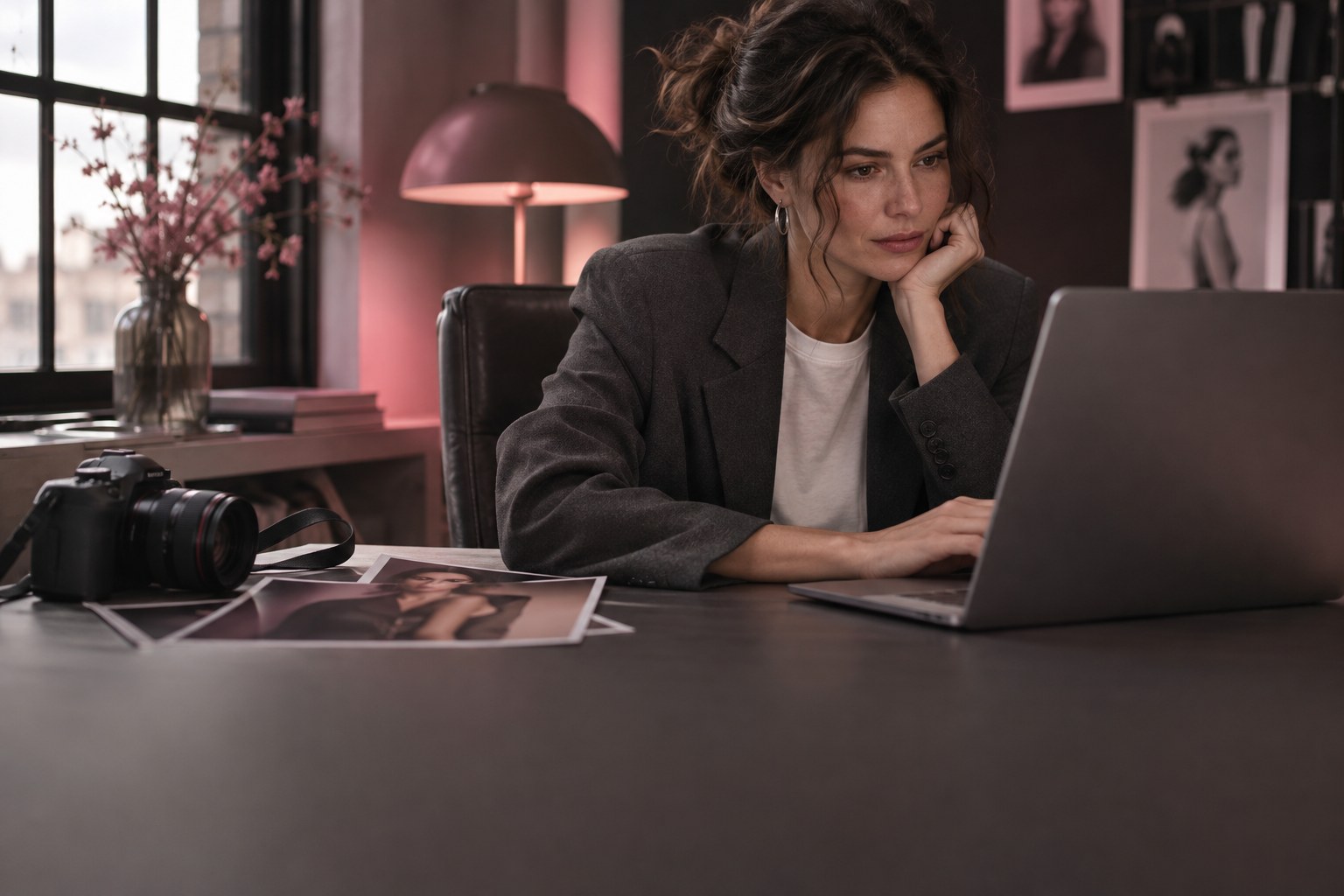
Загрузи своё фото, выбери одежду и позу — настройки уже доступны в редакторе.
ИИ редактор фото помогает изменить изображение без ручной работы со слоями: подобрать другой образ, перестроить отдельные детали или получить новую версию кадра. Но удобная кнопка генерации не отменяет выбора исходника и проверки результата. Один сервис хорошо убирает предметы с фона, другой предлагает готовые варианты одежды, третий даёт точное управление выделенной областью. Поэтому начинать стоит с задачи, а не с обещания «идеального фото за один клик».
В этом руководстве разберём, чем обработка нейросетью отличается от обычной ретуши, как выбрать подходящий инструмент, подготовить фотографию и оценить готовое изображение. Отдельно пройдём процесс в MUSE: загрузку, выбор одежды и позы, стоимость запуска и скачивание JPG. Условия MUSE в статье проверены 23 ноября 2026 года.
Что в руководстве
- Как работает ИИ-фоторедактор
- Какие задачи можно ему поручить
- Как выбрать редактор под свою задачу
- Как подготовить исходное фото
- Как отредактировать фото в MUSE
- Как задавать изменения и сочетать настройки
- Как проверить качество результата
- Частые ошибки при обработке
- Стоимость, повторные попытки и сохранение
- Ответы на частые вопросы
Как работает ИИ редактор фото
В обычном фоторедакторе правка часто привязана к конкретному действию: увеличить экспозицию, изменить баланс белого, обрезать края или скопировать участок изображения. Генеративная нейросеть решает другую задачу: создаёт вероятный вариант изображения с учётом исходного кадра и заданных условий. Когда меняется одежда, модель должна заново согласовать её форму, складки, тени и положение относительно тела.
Из этого следует важное практическое различие. Если нужно точно поправить яркость снимка, привычный ползунок обычно предсказуемее полной генерации. Если хочется посмотреть на другой образ или композицию, генеративный редактор даёт больше свободы. Однако вместе с нужной деталью он может изменить и соседние: линию плеч, волосы, фактуру стены или выражение лица.
Три способа управлять обработкой
Готовые настройки. Пользователь выбирает вариант из списка, например одежду или позу. Такой интерфейс сокращает время на формулировку задачи и позволяет быстро сравнивать сочетания. Именно этот подход используется в фоторедакторе MUSE.
Текстовое описание. Пользователь словами объясняет, что изменить. Подход удобен для нестандартных задач, но требует ясной формулировки: что именно меняется, как должен выглядеть результат и какие детали желательно сохранить. Возможность свободно вводить команды есть не во всех редакторах.
Выделение области. Пользователь сначала указывает часть изображения, затем задаёт изменение. Например, в инструкции Adobe по Generative Fill описана работа с выделенной областью и текстовым запросом. Это другой сценарий управления, чем выбор готового образа.
Какие задачи решает обработка фото нейросетью
Название «ИИ-фоторедактор» объединяет разные инструменты. Перед загрузкой снимка полезно выяснить, какая функция действительно есть в выбранном сервисе. Наличие нейросети само по себе не означает, что в интерфейсе доступны все виды правок.
- Смена образа. Помогает сравнить варианты одежды и визуального стиля на основе исходного портрета. Это удобно для творческого эксперимента и работы с вымышленными взрослыми персонажами.
- Изменение композиции или позы. Позволяет получить другой вариант расположения персонажа в кадре. При заметном изменении позы нейросети приходится достраивать детали, которых на исходнике не было видно.
- Работа с фоном и объектами. В некоторых редакторах можно убрать лишний предмет, заменить окружение или расширить кадр. Для точечной задачи стоит искать именно такую функцию, а не выбирать любой генератор фотографий.
- Улучшение снимка. Удаление шума, повышение резкости и восстановление повреждённых участков относятся к отдельной группе инструментов. Они тоже могут добавлять новые детали, поэтому результат нужно сравнивать с оригиналом.
В MUSE на странице фоторедактора доступны выбор одежды, позы и дополнительных параметров изображения. Не стоит ожидать от этих настроек функций, для которых в интерфейсе нет отдельного инструмента: например, ручного выделения предмета кистью или точной цветокоррекции по каналам.
Как выбрать ИИ-фоторедактор под свою задачу
Полезнее проверить несколько конкретных условий, чем сравнивать только рекламные слова «реалистично», «мгновенно» и «профессионально». Начни с того, какое изменение тебе нужно получить, а затем оцени способ управления, стоимость попытки и удобство сохранения файла.
Нужная функция должна быть доступна до оплаты
Посмотри, можно ли выбрать требуемое действие в самом редакторе. Для смены образа важны варианты одежды и сочетание с позой. Для удаления предмета — возможность указать предмет или область. Для исправления оттенка кожи — инструменты коррекции цвета. Если интерфейс рассчитан на другой сценарий, увеличение числа генераций не обязательно приблизит нужный результат.
Оценивай полный процесс, а не только красивый пример
Пример на главной странице показывает один удачный кадр. Для выбора сервиса важнее весь путь: какой исходник он принимает, насколько понятно задаются изменения, можно ли сравнить версии и удобно ли скачать результат. Обращай внимание на то, показаны ли ограничения формата, цена запуска и условия доступа к готовому файлу.
Различай цену попытки и цену подходящего результата
Если каждая новая генерация оплачивается отдельно, итоговые затраты зависят от числа попыток. Сначала проверь один типичный для тебя снимок и одну понятную правку. Так ты увидишь, насколько инструмент подходит под задачу, не меняя сразу несколько условий и не тратя баланс на случайные сочетания.
Как подготовить фото для нейросети
Исходное изображение задаёт нейросети видимые ориентиры: лицо, положение тела, освещение, одежду и окружение. Если важная деталь размыта, обрезана или закрыта, модели приходится предполагать, как она могла бы выглядеть. Это увеличивает вероятность неожиданного результата.
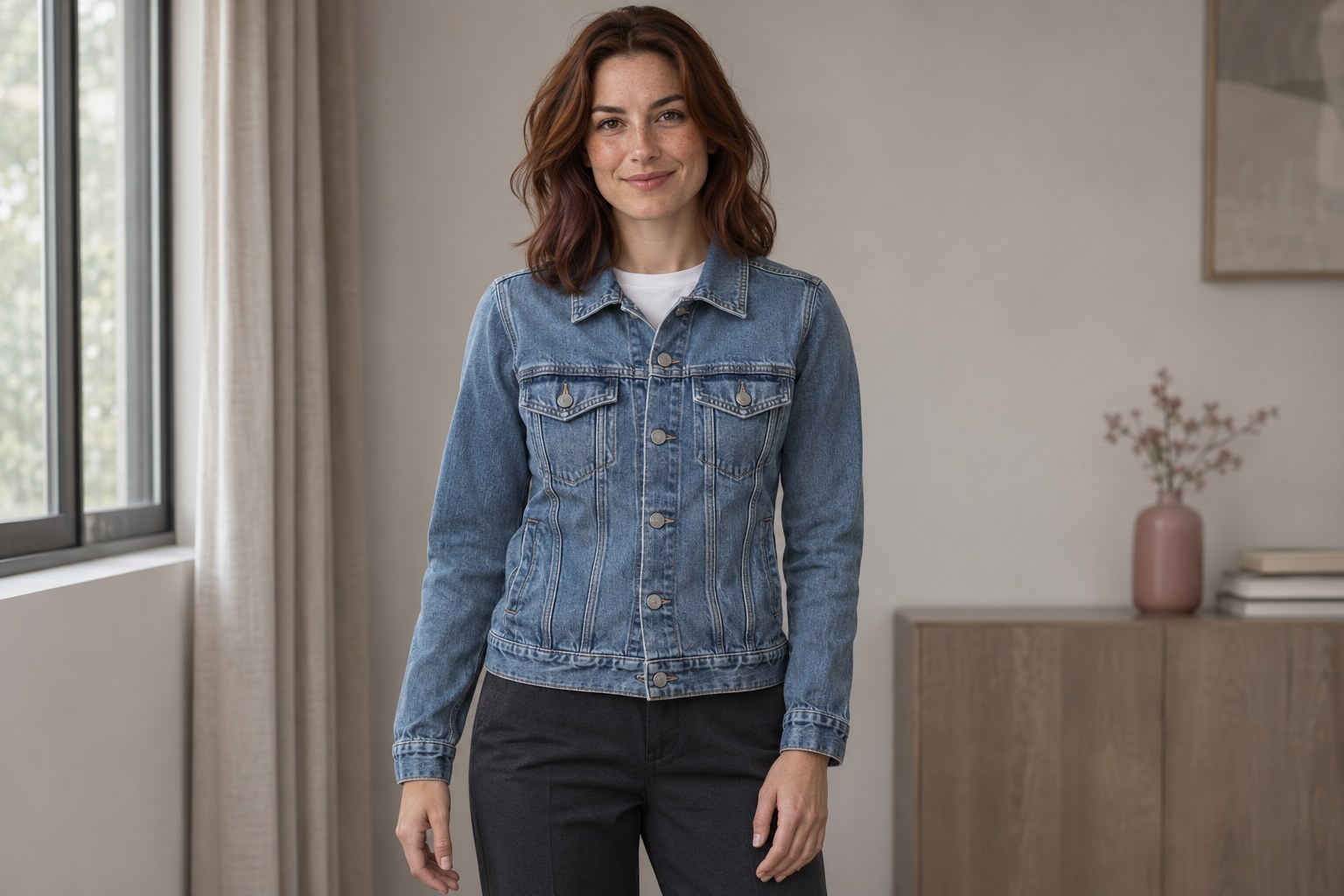
Выбирай чёткий исходник без лишних пересохранений
Лучше взять исходный файл из камеры или галереи, чем скриншот фотографии из переписки. На скриншоте могут остаться кнопки приложения, поля и следы сжатия. Изображение с маленьким лицом после многократного увеличения не становится более информативным: размер файла меняется, но исходные детали не появляются.
Если есть несколько похожих кадров, выбирай тот, где лучше видны лицо и область будущей правки. Для изменения одежды важна различимость силуэта и ткани. Для изменения позы полезно, чтобы нужные части фигуры находились в кадре, а не были полностью закрыты предметами или обрезаны краем снимка.
Проверяй свет и композицию
Мягкий равномерный свет обычно облегчает оценку результата: проще заметить, совпадают ли тени и оттенки. Сильная засветка, глубокая тень на половине лица или сложные отражения требуют от модели больше предположений. Это не делает такой кадр непригодным автоматически, но повышает требования к последующей проверке.
Не обрезай изображение слишком тесно перед загрузкой. Если новая одежда должна быть видна до пояса, оставь соответствующую часть кадра. Если результат нужен для вертикальной публикации, подумай о композиции заранее: удобнее работать с подходящим исходником, чем потом пытаться спасти слишком тесный горизонтальный фрагмент.
Проверь формат и размер файла
MUSE принимает JPG, PNG и WebP размером до 6 МБ. Если фотография сохранена в HEIC, экспортируй копию в JPEG. Слишком большой файл можно уменьшить перед загрузкой, сохранив достаточно деталей для выбранной задачи. Пошаговые пояснения есть в разделе «Как загрузить фото».
Попробуй изменить образ на своём фото
Загрузи снимок в MUSE и выбери одежду и позу. Все настройки доступны прямо в браузере.
Как отредактировать фото онлайн в MUSE
В MUSE не требуется рисовать маску или вручную собирать изображение из слоёв. Основной сценарий строится вокруг исходного фото и готовых настроек. Редактор предназначен для совершеннолетних пользователей; для чужой фотографии нужно разрешение изображённых людей на загрузку и конкретную правку.
- Открой ИИ-фоторедактор MUSE. На компьютере настройки и результат расположены рядом. На телефоне выбор одежды, позы и параметров открывается через соответствующие строки.
- Загрузи исходное изображение. Проверь миниатюру: выбран ли нужный файл, не оказался ли это скриншот с лишними полями и достаточно ли хорошо видна нужная область.
- Выбери одежду. Для первого сравнения возьми один понятный вариант, например джинсовую куртку, худи или деловой образ. Это проще оценить, чем сочетание сразу нескольких заметных изменений.
- Настрой позу. Выбор одежды сохраняется при переключении во вкладку «Поза». Если новую позу задавать не нужно, оставь для неё «Без изменений». Перед запуском проверь оба выбранных параметра.
- Проверь стоимость и запусти генерацию. Для запуска нужно войти в аккаунт и иметь достаточно искр на балансе. На момент подготовки материала одна генерация стоит 75 искр.
- Оцени результат и скачай JPG. После завершения обработки файл появится в блоке «Результат». Готовое изображение доступно для скачивания в течение часа после завершения генерации.
Для следующей попытки можно использовать тот же исходник. Но новый запуск — отдельная генерация с отдельной оплатой. Если цель состоит в сравнении одежды, сохраняй одинаковыми остальные настройки: так будет понятнее, что именно изменилось между версиями.
Как задавать изменения, чтобы результат было проще оценить
Хорошая задача содержит одно основное изменение и понятные критерии проверки. Сначала реши, что должно отличаться от оригинала: одежда, поза, фон или общее оформление. Затем определи, какие элементы особенно важны — например, узнаваемое лицо, видимость конкретной части наряда или естественное освещение.
В редакторах с текстовыми командами
Вместо общей просьбы «сделай красивее» полезнее описать конкретное действие. Пример: «Замени серую футболку на тёмно-синий повседневный пиджак. Сохрани кадрирование и мягкое дневное освещение». Такая формулировка показывает желаемое изменение и важные ориентиры, хотя сама по себе не гарантирует точного выполнения всех деталей.
Не объединяй в одном запросе противоречивые пожелания. Просьбы одновременно сохранить положение тела и полностью изменить позу трудно согласовать. То же относится к желанию оставить исходный свет без изменений и перенести человека в совершенно другое окружение с другим направлением освещения.
В MUSE с готовыми вариантами
Готовые варианты заменяют свободное текстовое описание в основном сценарии редактора. Поэтому задачу нужно переводить в доступные настройки: выбрать одежду, отдельно указать позу и проверить дополнительные параметры. Поля для произвольного промпта в пользовательском интерфейсе MUSE нет — вводить текстовую команду вместо выбора варианта не требуется.
Практичный порядок эксперимента: сначала подобрать одежду, оценить результат, а затем проверить другой вариант позы, если он нужен. Если менять всё одновременно, становится сложнее определить причину неудачи и понять, какой параметр стоило бы скорректировать.
Как проверить готовое изображение
Не оценивай результат только по маленькой миниатюре. Открой кадр крупнее и сравни его с исходником. Для аватара, публикации и крупного изображения требования к деталям различаются, поэтому сначала подумай, где именно будет использоваться файл.
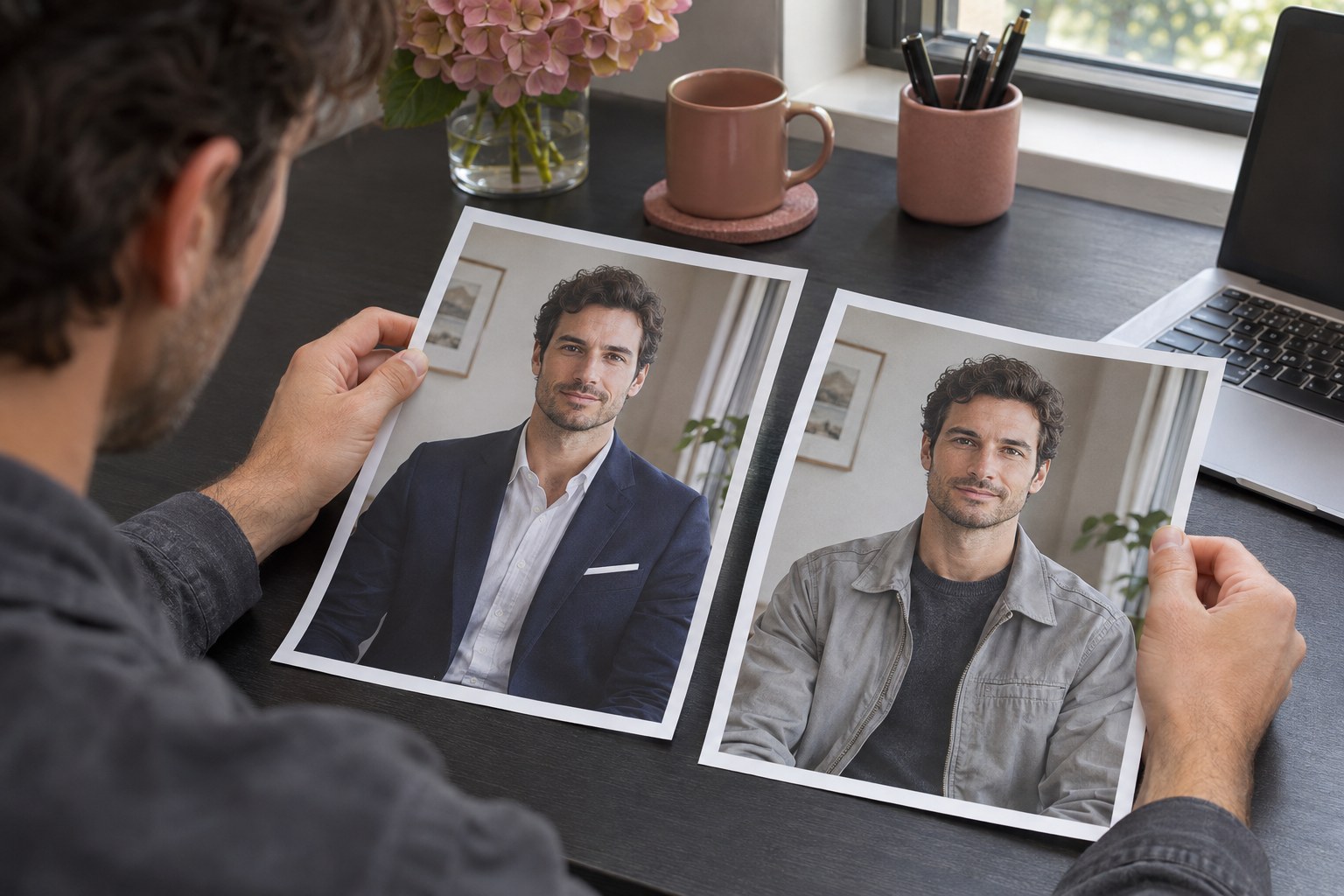
- Лицо и волосы. Проверь форму глаз, линию волос, выражение лица и характерные детали. Изменение одежды не означает, что модель обязательно сохранит внешность без отклонений.
- Кисти и положение тела. Посмотри на пальцы, суставы, опору и взаимное расположение частей фигуры. Особенно внимательно проверяй участки, которых на исходнике почти не было видно.
- Одежда. Оцени воротник, рукава, застёжки, швы и направление складок. Детали должны согласовываться между собой и с позой, а не просто выглядеть эффектно на первый взгляд.
- Фон и освещение. Сравни направление теней, отражения и линии предметов. Иногда новая одежда выглядит убедительно, а несогласованное окружение выдаёт проблему.
- Текст и мелкие элементы. Если на снимке есть надписи, рисунки на ткани или аксессуары, проверь их отдельно. Нейросеть может заменить форму букв или придумать новые детали.
Если изображение подходит только после сильного уменьшения, это важно учитывать заранее. Для маленького аватара мелкий дефект может быть незаметен, а на крупной обложке — сразу бросаться в глаза. Сохраняй только ту версию, качество которой соответствует предполагаемому использованию.
Почему обработка бывает неудачной и что изменить
Размытый исходник вместо понятных деталей
Если лицо или одежда плохо различимы, новая генерация не получает надёжных ориентиров. В такой ситуации сначала попробуй другой исходный кадр. Много повторов с одним сильно размытым фото может дать разные версии, но не решить исходную проблему недостатка информации.
Слишком много изменений за один запуск
Смена одежды, позы и дополнительных параметров одновременно усложняет сравнение. Вернись к одному основному изменению и проверь его отдельно. Удобно записывать выбранное сочетание или сохранять версии с понятными названиями: так легче повторить удачное решение.
Ожидание точной ретуши от полной генерации
Если требуется сохранить каждый элемент снимка и лишь немного изменить яркость, генеративный подход может оказаться избыточным. Для такой работы часто лучше подходит обычная коррекция. Нейросеть полезна тогда, когда допустимо создание нового варианта изображения, а не только аккуратная настройка исходных пикселей.
Проверка только самого заметного изменения
Новая одежда может выглядеть хорошо, а фон или небольшие детали — заметно отличаться от оригинала. После генерации оцени весь кадр. Если важен конкретный элемент, например узнаваемая причёска или аксессуар, включи его в собственный список проверки и сравнивай отдельно в каждой версии.
Сколько стоит работа и когда сохранять результат
Для MUSE цена одного запуска на дату подготовки статьи составляет 75 искр. Это стоимость генерации, а не абонемент на неограниченное число правок. Два отдельных запуска потребуют 150 искр, три — 225 искр. Повторное использование исходной фотографии не превращает новую генерацию в бесплатную.
Поэтому разумно сначала сформулировать критерий удачного кадра. Например: определённый вариант одежды, подходящее кадрирование и естественное лицо. Если результат уже соответствует этим условиям, дополнительные случайные попытки могут оказаться не нужны. Если есть конкретный дефект, сначала реши, что можно изменить в исходнике или настройках.
Если обработка в MUSE завершается ошибкой, списанные за неё искры возвращаются. При этом завершённая генерация, которая просто не совпала с личными ожиданиями, и техническая ошибка — разные ситуации. Перед запуском стоит учитывать, что результат работы нейросети не гарантирует точного выполнения каждого пожелания.
Готовый JPG доступен в аккаунте в течение часа после завершения обработки. Скачай нужную версию на устройство в этот срок. Не используй окно редактора как постоянное хранилище: для выбранных результатов лучше иметь отдельную папку, а для исходных снимков — сохранить оригиналы. Подробнее о скачивании можно прочитать в инструкции по результатам генерации.
Какие фотографии стоит загружать
Для обычных правок используй свои снимки или фотографии, на обработку которых есть разрешение изображённых людей. В MUSE действуют возрастные ограничения и правила фоторедактора. Разрешение на съёмку не следует автоматически считать разрешением на любую последующую правку и публикацию.
Перед загрузкой проверь, нет ли в кадре ненужных личных данных: документов, адресов, содержимого переписки или чужих людей на фоне. Для творческих экспериментов можно использовать изображения вымышленных взрослых персонажей, если у тебя есть права на эти материалы. Иллюстрации в этом руководстве созданы с помощью ИИ и не являются фотографиями клиентов MUSE.
Частые вопросы об ИИ-редакторе фото
Чем ИИ редактор фото отличается от обычного фильтра?
Фильтр обычно меняет общий вид уже существующего изображения: цвет, контраст или фактуру. Генеративный редактор может создать новые детали и перестроить часть сцены. Это даёт больше свободы, но требует проверки, потому что вместе с нужной правкой могут измениться и другие элементы.
Можно ли работать в редакторе с телефона?
Да, MUSE открывается в браузере телефона, планшета и компьютера. Отдельное приложение для загрузки фото и скачивания результата не требуется. На телефоне одежда, поза и дополнительные параметры выбираются через компактные элементы интерфейса.
Нужно ли писать промпт для MUSE?
Нет. В пользовательском сценарии MUSE изменения задаются готовыми вариантами одежды, позы и другими доступными настройками. Примеры текстовых команд из этого руководства относятся к редакторам, где есть отдельное поле свободного запроса.
Можно ли выбрать одежду и позу одновременно?
Да. Выбор в этих разделах сохраняется отдельно. Сначала укажи одежду, затем переключись на позу и проверь оба параметра перед запуском. Если новая поза не нужна, оставь в этом разделе «Без изменений».
Какой формат фотографии подходит для загрузки?
MUSE принимает JPG, PNG и WebP до 6 МБ. Снимок в HEIC нужно предварительно экспортировать в JPEG. Лучше загружать чёткий файл из галереи, без лишних полей приложения и сильного повторного сжатия.
Сохранит ли нейросеть лицо без изменений?
Исходное изображение служит ориентиром, но точное сохранение всех черт не гарантируется. После обработки сравни лицо, волосы и характерные детали с оригиналом. Если идентичность каждого элемента критична, учитывай ограничения генеративного подхода ещё до запуска.
Почему одна и та же фотография даёт разные результаты?
Каждая генерация создаёт новую версию изображения. Даже при похожих настройках могут отличаться складки ткани, свет и другие детали. Для осмысленного сравнения используй один исходник и меняй параметры последовательно.
Сколько стоит повторная генерация?
На дату подготовки статьи новый запуск MUSE стоит 75 искр, в том числе при повторном использовании исходного фото. Это отдельная операция. Технически завершившаяся ошибкой обработка сопровождается возвратом списанных за неё искр.
Где находится готовая фотография?
После завершения обработки она появляется в блоке «Результат». Для сохранения используется кнопка «Скачать JPG». Доступ к скачиванию ограничен часом после завершения генерации, поэтому нужную версию лучше сохранить сразу.
Можно ли использовать результат для публикации?
Перед публикацией проверь качество изображения, права на исходный материал и согласие изображённых людей на соответствующее использование. Если кадр значительно изменён нейросетью, не представляй вымышленную сцену как документальное подтверждение реального события.
Что делать, если изображение получилось неестественным?
Проверь чёткость и кадрирование исходника, затем попробуй более простое сочетание настроек. Оцени, действительно ли для задачи нужна генерация, или достаточно обычной коррекции. Не повторяй случайные попытки, не понимая, какую проблему должна решить следующая.
Нужен ли Photoshop, чтобы пользоваться MUSE?
Нет. Основной процесс проходит в браузере: загрузи изображение, выбери настройки, запусти обработку и скачай JPG. Для ручной ретуши и точной профессиональной доводки можно дополнительно использовать другие инструменты, но они не требуются для самого запуска MUSE.
С чего начать
Выбери один чёткий снимок и одно понятное изменение. Проверь доступные настройки, стоимость и срок скачивания. После генерации сравни весь кадр с исходником и сохрани подходящую версию. Такой порядок делает работу с ИИ-фоторедактором более предсказуемой и помогает оценивать результат по собственным критериям.
Если хочешь попробовать смену образа на своём фото или создать вариант для вымышленного взрослого персонажа, открой редактор фото MUSE. Начни с простого сочетания одежды и позы, которое будет легко проверить и сравнить.